
El Apple ID es la columna vertebral de todo el ecosistema Apple. Con un único Apple ID accedes a iCloud, la App Store, Apple Music, iMessage, FaceTime, Apple Pay, Apple TV+, Apple Arcade y docenas de servicios más. Para los usuarios de iPhone, Mac y iPad en América Latina, el Apple ID no es opcional — es la cuenta que conecta todos los dispositivos y todos los servicios.
Apple exige verificación por número de teléfono tanto para crear cuentas nuevas como para gestionar la seguridad de las existentes. Si usas productos Apple y quieres proteger tu número personal, o si necesitas un Apple ID adicional para un iPhone secundario, un iPad de trabajo, para testear apps o para acceder a la App Store de otra región, un número virtual de SMS es la solución que necesitas.
TL;DR: Puedes verificar un Apple ID con un número virtual de SMSCode. Apple acepta el SMS de verificación, el proceso toma menos de cinco minutos, y tu número personal queda completamente protegido. Funciona para cuentas nuevas, para cambiar el número de una cuenta existente y para crear Apple IDs de regiones diferentes.
¿Por qué Apple requiere un número de teléfono para el Apple ID?
Apple usa el número de teléfono para propósitos críticos dentro de su ecosistema de seguridad:
Autenticación de dos factores (2FA): Desde 2017, Apple requiere 2FA en todos los Apple ID nuevos y fue migrando las cuentas antiguas progresivamente. El número de teléfono es uno de los factores de confianza designados — Apple puede enviarte un código de verificación al número cuando lo necesites.
Recuperación de cuenta: Si olvidas tu contraseña o pierdes acceso a todos tus dispositivos de confianza, Apple puede enviarte un SMS de recuperación al número registrado como última opción.
iMessage y FaceTime: Tu número de teléfono puede estar asociado al Apple ID para que otros usuarios te encuentren en iMessage y FaceTime por número, además de por email.
Verificación de dispositivos nuevos: Cuando agregas un nuevo iPhone, iPad o Mac a tu Apple ID, Apple puede enviar un código de verificación al número para confirmar que eres tú.
La implicación de seguridad: El número de teléfono es uno de los puntos más sensibles de tu cuenta Apple. Si tu número está comprometido (por SIM swapping o por una filtración de datos en la operadora), toda tu cuenta Apple podría estar en riesgo. Usar un número virtual dedicado y separado de tu número principal puede ser una capa de protección adicional.
Cuándo necesitas un número virtual para Apple
Segundo iPhone o iPad personal: Si tienes un dispositivo adicional para uso personal o para un proyecto específico, puede que quieras un Apple ID completamente separado del principal para mantener los datos, las compras y la suscripción de iCloud totalmente independientes.
Dispositivos de trabajo o empresa: Muchos profesionales prefieren tener un Apple ID de trabajo separado del personal. Esto mantiene las apps, los contactos, el correo y los datos de iCloud de trabajo completamente aislados de lo personal. Si tu empresa te da un iPhone o Mac, tener el Apple ID corporativo separado del personal es una práctica recomendada.
Desarrollo de apps iOS/macOS: Los desarrolladores necesitan múltiples Apple ID para probar distintos escenarios — comportamiento de App Store, in-app purchases, suscripciones, restricciones regionales y funcionalidades específicas de cuenta. Un número virtual por cada cuenta de prueba es el enfoque estándar.
Gestión familiar: Para configurar el iPhone o iPad de un hijo con su propio Apple ID que no esté vinculado al tuyo. Puedes usar un número virtual para el Apple ID del dispositivo del niño, manteniendo el control parental activo.
Cambio de región de la App Store: El Apple ID está vinculado a un país y determina qué apps, precios y métodos de pago están disponibles. Si quieres acceder a apps no disponibles en tu país o a precios diferentes, necesitas un Apple ID de otra región — y un número de teléfono correspondiente a ese país. Los números virtuales de SMSCode cubren EE.UU., España, México, Argentina, Colombia, Brasil y muchos más.
Privacidad: No quieres que tu número personal quede vinculado permanentemente al ecosistema Apple, que tiene capacidades extensas de tracking y análisis de comportamiento de usuarios.
Paso a paso: crear un Apple ID con número virtual
Paso 1: Prepara el número virtual antes de empezar
El proceso de creación de Apple ID puede ser algo más estricto que otros servicios, con ventanas de tiempo limitadas para ingresar los códigos. Por eso recomendamos tener el número virtual listo antes de iniciar el proceso en Apple.
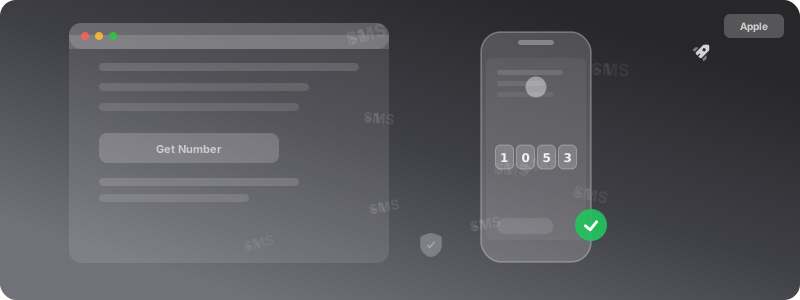
Entra a SMSCode y crea tu cuenta gratuita. En el catálogo de servicios:
- Busca “Apple” o “Apple ID” en el buscador.
- Elige el país del número. Si quieres un Apple ID de EE.UU. para acceder a la App Store estadounidense, elige un número de ese país. Si simplemente quieres proteger tu número personal con una cuenta en tu país, elige el indicativo de tu país.
- Haz clic en Obtener número — el número queda activo al instante.
Revisa los precios de SMSCode antes de empezar.
Paso 2: Inicia el proceso de creación del Apple ID
Hay varias formas de crear un Apple ID según el dispositivo que estés usando:
Desde iPhone o iPad:
- Ve a Ajustes → toca Iniciar sesión en tu iPhone → ¿No tienes un Apple ID? → Crear Apple ID.
Desde una Mac:
- Abre Preferencias del Sistema (o Ajustes del Sistema en macOS Ventura y posterior) → haz clic en Iniciar sesión → Crear Apple ID.
Desde el navegador web (cualquier dispositivo):
- Ve a appleid.apple.com → Crear tu Apple ID.
En todos los casos, completa los datos solicitados: nombre, apellido, fecha de nacimiento, país/región y email (que se convertirá en tu Apple ID). Elige una contraseña segura.
Paso 3: Ingresa el número virtual cuando Apple lo pida
En el proceso de configuración del Apple ID, Apple solicitará el número de teléfono para la autenticación de dos factores. En esta pantalla:
- Selecciona el código de país que corresponde exactamente al número virtual que obtuviste en SMSCode.
- Ingresa el número (sin el código de país, solo los dígitos).
- Apple enviará un SMS con el código de verificación.
Paso 4: Recibe el código en SMSCode
Vuelve a tu panel de SMSCode — el código de verificación de Apple aparecerá en segundos (normalmente entre 10 y 40 segundos). Ingrésalo en la pantalla de Apple antes de que expire.
Apple da un tiempo limitado para ingresar el código — generalmente entre 3 y 10 minutos. Con el número listo de antemano y el panel de SMSCode abierto en otra pestaña, el proceso es cómodo.
Paso 5: Completa la configuración del Apple ID
Apple puede pedirte configurar:
- Email de recuperación alternativo: Agrega un email adicional como método de recuperación. Recomendamos hacerlo — es tu copia de seguridad si pierdes acceso al número.
- Preguntas de seguridad: En algunas versiones del proceso, Apple pide establecer preguntas de seguridad.
- Términos y condiciones: Acepta los términos de Apple.
Una vez completado, tu Apple ID está activo y puedes usarlo en todos tus dispositivos Apple.
Apple ID y el sistema de 2FA con dispositivos de confianza
El sistema de 2FA de Apple es diferente al de la mayoría de plataformas y vale la pena entenderlo para gestionar correctamente la dependencia del número virtual:
Apple usa un sistema de “dispositivos de confianza”. Una vez que inicias sesión en tu Apple ID en un iPhone, iPad o Mac, ese dispositivo se convierte en un dispositivo de confianza. Cuando inicias sesión en otro dispositivo nuevo, Apple envía el código de 6 dígitos directamente a la pantalla de los dispositivos de confianza ya vinculados — no por SMS.
Esto significa que:
- Después del registro inicial, el SMS al número virtual se usa con mucha menos frecuencia.
- El número de teléfono queda como respaldo para situaciones donde no tienes acceso a ninguno de tus dispositivos de confianza.
- Una vez que tienes un iPhone o Mac vinculado, la dependencia del número para el uso diario es mínima.
La implicación práctica: El número virtual es principalmente necesario en el momento de crear la cuenta. Después de eso, mientras mantengas al menos un dispositivo de confianza activo, el número se usa raramente.
Crear un Apple ID de otra región: guía específica
Este es uno de los casos de uso más populares para números virtuales con Apple ID en LATAM. El proceso tiene algunos pasos adicionales:
- Al crear el Apple ID, en el campo de País o región, selecciona el país al que quieres que pertenezca el Apple ID (por ejemplo, Estados Unidos).
- Obtén un número virtual de ese país en SMSCode y úsalo para la verificación.
- Para el email del Apple ID, usa cualquier email válido — no necesita ser del país seleccionado.
- Una vez creado el Apple ID de EE.UU., cuando lo uses en la App Store, verás los precios en dólares americanos y tendrás acceso a las apps disponibles en ese mercado.
Lo que necesitas para la App Store de EE.UU.: Además del Apple ID de EE.UU., necesitarás un método de pago válido para ese país. Puedes agregar una tarjeta de crédito internacional que acepte cargos en USD, o seleccionar “Ninguno” como método de pago para descargar apps gratuitas sin necesidad de tarjeta.
Lo que no resuelve el número virtual: El Apple ID de otra región puede estar sujeto a políticas regionales de Apple, restricciones de edad, y algunos servicios de suscripción (como Apple TV+ o Apple Music) pueden tener contenido diferente según el país del Apple ID.
Seguridad avanzada para tu Apple ID
Más allá del número virtual, estas prácticas hacen tu cuenta Apple significativamente más segura:
Clave de recuperación de cuenta: Apple permite generar una clave larga de recuperación que reemplaza los métodos estándar de recuperación. Si la activas, nadie — incluyendo Apple — puede resetear tu cuenta sin esa clave. Es la opción de máxima seguridad, pero requiere guardar la clave de forma absolutamente segura.
Revisión de dispositivos vinculados: Desde appleid.apple.com puedes ver todos los dispositivos con tu Apple ID activo y cerrar sesión remotamente en los que no reconoces.
Bloqueo de activación: Si activas el Bloqueo de activación en tu iPhone (automático cuando activas “Encontrar”), tu dispositivo queda inutilizable para cualquiera que lo robe sin tu Apple ID y contraseña.
Email de recuperación alternativo: Siempre configura un email de recuperación secundario verificado — es tu lifeline si alguna vez pierdes acceso a todos tus métodos de verificación.
Contraseña específica para apps: Para apps de terceros que acceden a tu cuenta de Apple, genera contraseñas específicas desde appleid.apple.com en lugar de usar tu contraseña principal.
FAQ
¿Apple acepta números virtuales para el Apple ID?
Apple envía el SMS a cualquier número válido — el proceso de verificación no distingue técnicamente entre SIM física y número virtual de operadora real. La clave está en la calidad del número: los números de SMSCode están respaldados por operadoras móviles reales, lo que mejora la tasa de aceptación. Si el primer número no funciona, puedes intentar con otro número del mismo país o de un país diferente.
¿Puedo cambiar el número de mi Apple ID después?
Sí. Desde appleid.apple.com → Seguridad → Editar → Agregar un número de teléfono de confianza. Puedes agregar el nuevo número (que puede ser otro número virtual de SMSCode) y eliminar el anterior. Apple pedirá verificar el nuevo número con un SMS al momento del cambio.
¿El número virtual afecta iMessage o FaceTime?
iMessage y FaceTime pueden asociarse a tu número de teléfono además de a tu email. Si el número virtual no está activo de forma permanente, la función de contacto por número en iMessage puede no estar disponible de forma consistente. Sin embargo, para la mayoría de usuarios, el email del Apple ID funciona igual de bien que el número para iMessage y FaceTime — y los contactos que te busquen por email te encontrarán sin problema.
¿Qué pasa si Apple me pide verificar el número con mucha frecuencia?
Si Apple te pide código SMS frecuentemente, es porque no tienes un dispositivo de confianza configurado correctamente. Una vez que vinculas un iPhone o Mac al Apple ID y lo configuras como dispositivo de confianza, los códigos van directamente a ese dispositivo — el SMS se usa solo como respaldo cuando no tienes acceso a ningún dispositivo de confianza.
¿Funciona para crear un Apple ID de EE.UU. desde América Latina?
Sí. Puedes elegir un número de Estados Unidos en SMSCode y usarlo para crear un Apple ID con país EE.UU. Para acceder a la App Store de EE.UU. y descargar apps disponibles solo en ese mercado, también necesitarás seleccionar ese país en la configuración del Apple ID. Las apps y suscripciones compradas estarán asociadas a los precios en dólares americanos y al catálogo de contenido de ese mercado.
¿Puedo usar el mismo número virtual para varios Apple IDs?
Apple generalmente asocia un número de teléfono a un solo Apple ID. Si intentas usar el mismo número para un segundo Apple ID, Apple puede indicar que ese número ya está en uso. Para múltiples Apple IDs, necesitas números diferentes — todos disponibles desde SMSCode con el mismo saldo y el mismo panel.
Crear o verificar un Apple ID con número virtual es una solución práctica para millones de usuarios de iPhone, Mac y iPad en América Latina que quieren proteger su privacidad o gestionar múltiples dispositivos. Crea tu cuenta gratuita en SMSCode y ten tu número virtual listo en minutos. Para aprender más sobre números virtuales y todos sus casos de uso, visita nuestra guía de verificación SMS y el artículo sobre qué es un número virtual.