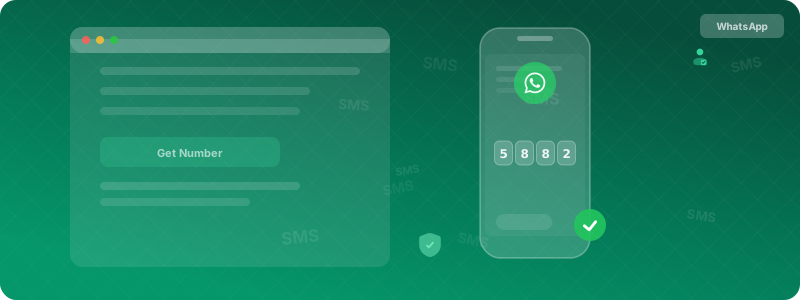

La question revient régulièrement : peut-on utiliser WhatsApp sans carte SIM ? La situation se présente dans de nombreux contextes — un vieux smartphone recyclé en appareil dédié, une tablette Wi-Fi qu’on veut équiper de WhatsApp, un besoin d’isoler un compte professionnel, ou simplement le refus de lier son vrai numéro à Meta. La réponse courte est oui, c’est possible — mais ça demande de comprendre quelques mécanismes et de choisir la bonne approche selon votre situation.
TL;DR : WhatsApp exige un numéro de téléphone pour créer un compte, mais pas nécessairement une SIM physique active dans l’appareil. Avec un numéro virtuel SMSCode (dès 0,05 €), vous recevez le code de vérification sans avoir de SIM dans votre appareil. Une fois inscrit, WhatsApp fonctionne normalement en Wi-Fi. C’est simple, légal, fiable, et disponible sur smartphones, tablettes, et même iPad.
Ce que WhatsApp vérifie — et pourquoi ça change tout
WhatsApp utilise le numéro de téléphone comme identifiant unique d’un compte. C’est sa façon de s’assurer que chaque compte est lié à un point de contact joignable. Mais voici ce que beaucoup d’utilisateurs ne réalisent pas : WhatsApp vérifie le numéro, pas la SIM physique de votre appareil.
Le processus de vérification de WhatsApp est simple : la plateforme envoie un SMS avec un code à 6 chiffres au numéro que vous fournissez. Vous entrez ce code dans l’application. C’est tout ce que WhatsApp vérifie à cette étape.
WhatsApp ne vérifie pas que la SIM qui reçoit le SMS est physiquement insérée dans l’appareil sur lequel vous installez WhatsApp. Il ne vérifie pas que vous êtes le titulaire contractuel du numéro auprès d’un opérateur mobile. Il ne vérifie pas votre identité civile.
Ce code SMS peut atterrir sur :
- Votre SIM habituelle dans votre téléphone
- Une deuxième SIM dans un téléphone double SIM
- Un service de numéros virtuels comme SMSCode
- Un téléphone fixe (via vérification par appel vocal)
WhatsApp ne sait pas, et ne cherche pas à savoir, si la SIM qui a reçu le code est physiquement présente dans votre appareil ou non.
Méthode 1 : Numéro virtuel via SMSCode (recommandée)
C’est la méthode la plus directe et la plus fiable pour créer et utiliser WhatsApp sans SIM physique dans votre appareil.
Guide étape par étape
1. Préparez votre appareil
Téléchargez WhatsApp depuis l’App Store ou Google Play sur votre appareil, même si celui-ci n’a pas de SIM. WhatsApp ne vérifie pas la présence d’une SIM lors de l’installation.
2. Obtenez votre numéro sur SMSCode
Depuis votre navigateur (sur l’appareil sans SIM en Wi-Fi, ou depuis un autre appareil) :
- Connectez-vous sur smscode.gg
- Recherchez “WhatsApp” dans le catalogue
- Sélectionnez le pays de votre choix
- Achetez le numéro — il apparaît immédiatement dans votre tableau de bord
3. Entrez le numéro dans WhatsApp
Dans l’application WhatsApp sur votre appareil :
- Sélectionnez le pays correspondant à votre numéro SMSCode via le drapeau
- Entrez le numéro virtuel (sans l’indicatif du pays déjà sélectionné)
- Appuyez sur “Suivant” pour que WhatsApp envoie le SMS
4. Récupérez et entrez le code
Revenez dans votre tableau de bord SMSCode. Le SMS de WhatsApp avec le code à 6 chiffres apparaît généralement en moins de 60 secondes. Entrez ce code dans WhatsApp sur votre appareil.
5. Configurez votre profil et sécurisez le compte
WhatsApp vous demande ensuite votre prénom. Configurez votre profil, puis activez immédiatement la vérification en deux étapes : Paramètres → Compte → Vérification en deux étapes. Ce PIN personnel est crucial — il vous permettra de vous reconnecter si vous changez d’appareil ou réinstallez l’application, sans avoir à accéder à nouveau au numéro virtuel.
Une fois ces étapes complètes, WhatsApp fonctionne parfaitement en Wi-Fi sur votre appareil, sans jamais avoir besoin de SIM.
Avantages de cette méthode :
- Compatible avec n’importe quel appareil (tablette, vieux téléphone, iPod)
- Numéro privé — votre vrai numéro personnel reste inconnu de WhatsApp et de vos contacts
- Processus rapide (moins de 5 minutes)
- Remboursement automatique si le code n’arrive pas
- Coût à partir de 0,05 €
Méthode 2 : Lier un appareil existant via le mode multi-appareils
Si vous avez déjà un compte WhatsApp sur votre smartphone et souhaitez utiliser WhatsApp sur un deuxième appareil (tablette, ordinateur) sans nouvelle vérification, le mode multi-appareils de WhatsApp est la solution la plus simple.
Fonctionnement :
WhatsApp multi-appareils vous permet de relier jusqu’à 4 appareils supplémentaires à votre compte principal. Ces appareils secondaires fonctionnent indépendamment — vous pouvez recevoir et envoyer des messages même quand votre téléphone principal est hors ligne ou éteint.
Comment lier un appareil :
- Sur votre téléphone WhatsApp principal : Paramètres → Appareils liés → Lier un appareil
- Sur l’appareil secondaire (tablette, ordinateur) : Ouvrez WhatsApp, sélectionnez l’option de connexion via QR code
- Scannez le QR code affiché sur l’appareil secondaire depuis votre téléphone principal
- L’appareil secondaire est maintenant lié — vos conversations sont synchronisées
Limites de cette méthode :
- Ce n’est pas un compte indépendant — c’est votre compte existant sur un autre appareil
- Si vous souhaitez un compte séparé (numéro différent, profil différent), il vous faut un nouveau numéro via la méthode 1
- La vérification initiale se fait via QR code depuis l’application principale (pas de SMS supplémentaire)
Méthode 3 : Vérification par numéro fixe
WhatsApp propose une vérification alternative via appel vocal : si vous ne recevez pas de SMS, vous pouvez demander que WhatsApp appelle le numéro et vous dicte le code à voix haute.
Comment l’utiliser :
- Entrez votre numéro fixe (de domicile ou de bureau) dans WhatsApp
- Attendez environ 60 secondes sans entrer de code
- WhatsApp propose l’option “Appel téléphonique” — sélectionnez-la
- Décrochez votre téléphone fixe et notez le code dicté
Limite principale : Le numéro fixe est un identifiant réel et permanent qui lie votre compte WhatsApp à votre domicile ou bureau. Pour un usage professionnel ou une séparation d’identité, un numéro virtuel SMSCode est préférable.
Appareils compatibles : sur quoi ça marche ?
Smartphones Android sans SIM : Tous les smartphones Android peuvent installer et utiliser WhatsApp sans SIM active. La connexion Wi-Fi suffit pour l’utilisation quotidienne. La vérification initiale nécessite un numéro via SMSCode ou une autre méthode.
iPhones sans SIM : Un iPhone sans SIM (ou avec une eSIM désactivée) peut utiliser WhatsApp en Wi-Fi. La procédure de vérification est identique. Depuis iPhone XS (2018), les iPhones supportent les eSIM — vous pouvez activer une eSIM d’un MVNO si vous voulez une solution plus permanente.
Tablettes Android (Samsung Galaxy Tab, Lenovo Tab, Xiaomi Pad, etc.) : La majorité des tablettes Android n’ont pas de SIM (ou ont une SIM en option). WhatsApp s’installe normalement sur ces tablettes. La vérification via numéro virtuel SMSCode est la solution standard pour créer un compte WhatsApp sur tablette Android.
iPad (toutes versions) : WhatsApp pour iPad est disponible depuis 2023 sur l’App Store. Il s’installe et s’utilise normalement sur iPad Wi-Fi. Pour un compte indépendant, la vérification via SMSCode fonctionne de la même manière que sur iPhone. Pour relier votre compte iPhone existant à l’iPad, le mode multi-appareils (QR code) est disponible.
Ordinateurs Windows et Mac : WhatsApp Desktop pour Windows et Mac est une application compagnon — elle nécessite d’être liée à un compte existant sur smartphone via QR code. Ce n’est pas un mode “sans SIM” à proprement parler, mais un accès à votre compte depuis l’ordinateur.
iPod Touch (générations récentes) : Les iPod Touch supportaient WhatsApp sur les versions iOS compatibles. Apple a arrêté la production en 2022, mais les appareils en circulation peuvent encore utiliser WhatsApp si leur iOS est suffisamment récent.
Fonctionnalités disponibles sans SIM
Une fois le compte créé avec un numéro virtuel et connecté en Wi-Fi, voici ce qui fonctionne exactement de la même manière qu’avec un compte sur SIM traditionnelle.
Messages texte, photos, vidéos, fichiers : Toutes les fonctionnalités d’envoi et de réception de messages fonctionnent normalement en Wi-Fi.
Appels vocaux et vidéo : Les appels WhatsApp sont des appels VoIP (via internet) — ils ne passent pas par le réseau téléphonique classique. Ils fonctionnent parfaitement en Wi-Fi, souvent avec une meilleure qualité qu’en connexion 4G/5G selon la qualité du Wi-Fi.
Groupes et diffusions : Créer et participer à des groupes WhatsApp, envoyer des messages groupés — tout fonctionne normalement.
Statuts : Publier et voir les statuts des contacts.
WhatsApp Business : Les fonctionnalités professionnelles (catalogue, messages automatiques, étiquettes, statistiques) fonctionnent toutes en Wi-Fi.
Ce qui est différent
Votre numéro WhatsApp : Le numéro visible par vos contacts est le numéro virtuel, pas votre numéro SIM habituel. Si vous partagez votre contact WhatsApp, les gens voient ce numéro virtuel — ils ne peuvent pas l’appeler via leur opérateur téléphonique, uniquement via WhatsApp.
Appels classiques entrants sur ce numéro : Si quelqu’un essaie d’appeler votre numéro WhatsApp virtuel via son opérateur téléphonique (pas via WhatsApp), il n’y a pas de SIM physique pour répondre. Mais dans la pratique, les contacts qui ont votre numéro dans WhatsApp vous appellent via WhatsApp, pas par téléphone classique.
Synchronisation des contacts : Sur un appareil sans SIM, il n’y a pas de contacts téléphoniques à synchroniser. WhatsApp affichera moins de suggestions de contacts automatiques. Vous pouvez ajouter des contacts manuellement dans WhatsApp sans problème.
Re-vérification future : Si vous réinstallez WhatsApp ou changez d’appareil et que WhatsApp demande une re-vérification, vous aurez besoin du numéro original. La vérification en deux étapes (PIN) vous protège contre ce scénario — avec un PIN actif, vous pouvez vous reconnecter sans SMS.
Cas d’usage concrets
Le parent qui configure WhatsApp pour son enfant : Une tablette familiale ou un vieux smartphone sans SIM, configuré avec un compte WhatsApp via numéro virtuel. L’enfant peut communiquer avec la famille via WhatsApp — sans que son téléphone ait une SIM active, et sans exposer le numéro personnel du parent.
L’entrepreneur avec appareil dédié : Un smartphone dédié aux communications professionnelles, avec WhatsApp Business configuré via numéro virtuel. L’appareil personnel reste séparé. Les clients contactent le numéro pro, pas le numéro personnel.
Le voyageur international : Plutôt que d’acheter une SIM locale dans chaque pays, un compte WhatsApp sur numéro virtuel fonctionne avec n’importe quelle connexion Wi-Fi. Hôtels, cafés, connexions mobiles locales — tout fonctionne.
Le testeur d’applications : Besoin de plusieurs comptes WhatsApp pour tester des fonctionnalités ou simuler des interactions. Chaque compte de test créé avec un numéro SMSCode distinct sur des appareils différents ou via des profils Android séparés.
La tablette familiale Wi-Fi : Un iPad ou une tablette Android Wi-Fi partagée entre plusieurs membres de la famille. Un compte WhatsApp dédié à la tablette via numéro virtuel, distinct des comptes personnels.
Sécurité et confidentialité renforcées
Utiliser WhatsApp via numéro virtuel sur un appareil sans SIM offre des avantages de confidentialité réels.
Votre vrai numéro reste privé : Meta (qui possède WhatsApp) n’a pas accès à votre vrai numéro. Vos contacts non plus, à moins que vous le leur communiquiez explicitement. La synchronisation automatique des contacts qui révèle votre présence sur WhatsApp à vos contacts téléphoniques ne s’applique pas au numéro virtuel.
Isolation en cas de compromission : Si votre compte WhatsApp est compromis ou que des données WhatsApp sont exposées dans une violation, les données compromises contiennent un numéro virtuel sans valeur — pas votre vrai numéro personnel.
Recommandations supplémentaires :
- Activez la vérification en deux étapes (PIN) : protection essentielle
- Désactivez “Vu à” et “Dernière connexion” dans les paramètres de confidentialité si vous souhaitez plus de discrétion
- Un VPN en complément masque votre adresse IP aux yeux de Meta et de vos contacts
FAQ
WhatsApp fonctionne-t-il en Wi-Fi uniquement après la vérification ?
Oui, parfaitement. Une fois le compte créé et vérifié, WhatsApp fonctionne en Wi-Fi pour toutes ses fonctionnalités : messages texte, photos, vidéos, appels vocaux et vidéo via VoIP. Aucune connexion cellulaire n’est nécessaire.
Combien de temps le compte WhatsApp reste-t-il actif sans SIM ?
WhatsApp désactive les comptes inactifs après 120 jours sans connexion. Tant que vous utilisez l’application régulièrement (au minimum une connexion tous les 4 mois), votre compte reste actif indéfiniment. Cette règle s’applique à tous les comptes WhatsApp, qu’ils aient été créés avec une SIM physique ou un numéro virtuel.
Peut-on créer un compte WhatsApp Business sur tablette sans SIM ?
Oui. La procédure est identique à WhatsApp standard. WhatsApp Business peut être installé sur une tablette Android ou un iPad, vérifié via un numéro SMSCode, et utilisé avec toutes ses fonctionnalités professionnelles (catalogue, messages automatiques, étiquettes, statistiques) en Wi-Fi.
Le numéro virtuel doit-il rester “actif” après la vérification ?
Non. Une fois le code de vérification entré avec succès, le numéro virtuel a rempli son rôle. Votre compte WhatsApp ne dépend plus du numéro SMSCode pour fonctionner au quotidien. Celui-ci n’est nécessaire qu’en cas de re-vérification (généralement lors d’une réinstallation sur un nouvel appareil). La vérification en deux étapes (PIN) vous protège contre ce scénario.
WhatsApp peut-il détecter qu’on utilise un appareil sans SIM ?
WhatsApp peut détecter que votre appareil n’a pas de SIM active, mais cette information ne l’empêche pas de fonctionner. La vérification porte sur le numéro qui reçoit le SMS, pas sur la présence d’une SIM dans l’appareil où WhatsApp est installé. Beaucoup d’appareils légitimes (tablettes, appareils en double utilisation) fonctionnent normalement avec WhatsApp sans SIM active.
Quelle est la différence entre WhatsApp sur tablette sans SIM et WhatsApp sur téléphone avec SIM ?
Fonctionnellement, aucune différence notable pour les fonctions d’envoi/réception de messages et d’appels VoIP. La différence principale est l’impossibilité de recevoir des appels téléphoniques classiques sur le numéro virtuel. La synchronisation automatique des contacts téléphoniques est absente sur un appareil sans SIM, mais vous pouvez ajouter des contacts manuellement dans WhatsApp.
Peut-on utiliser WhatsApp sur un émulateur Android (BlueStacks, etc.) sans SIM ?
WhatsApp détecte souvent les émulateurs Android et peut refuser de s’y installer ou de fonctionner. Cette restriction s’applique aux émulateurs logiciels, pas aux vrais appareils physiques sans SIM. Sur de vraies tablettes, smartphones ou iPads — même sans SIM active — WhatsApp fonctionne normalement.
L’application WhatsApp sur iPad est-elle différente de celle sur iPhone ?
WhatsApp pour iPad est une application native optimisée pour l’écran plus grand. Elle propose une interface similaire à WhatsApp Desktop avec une vue splitée sur iPad, affichant la liste des conversations à gauche et la conversation active à droite. Pour un compte indépendant, la vérification via numéro virtuel SMSCode est identique à celle sur iPhone. Pour lier votre compte iPhone existant, le QR code multi-appareils est disponible.