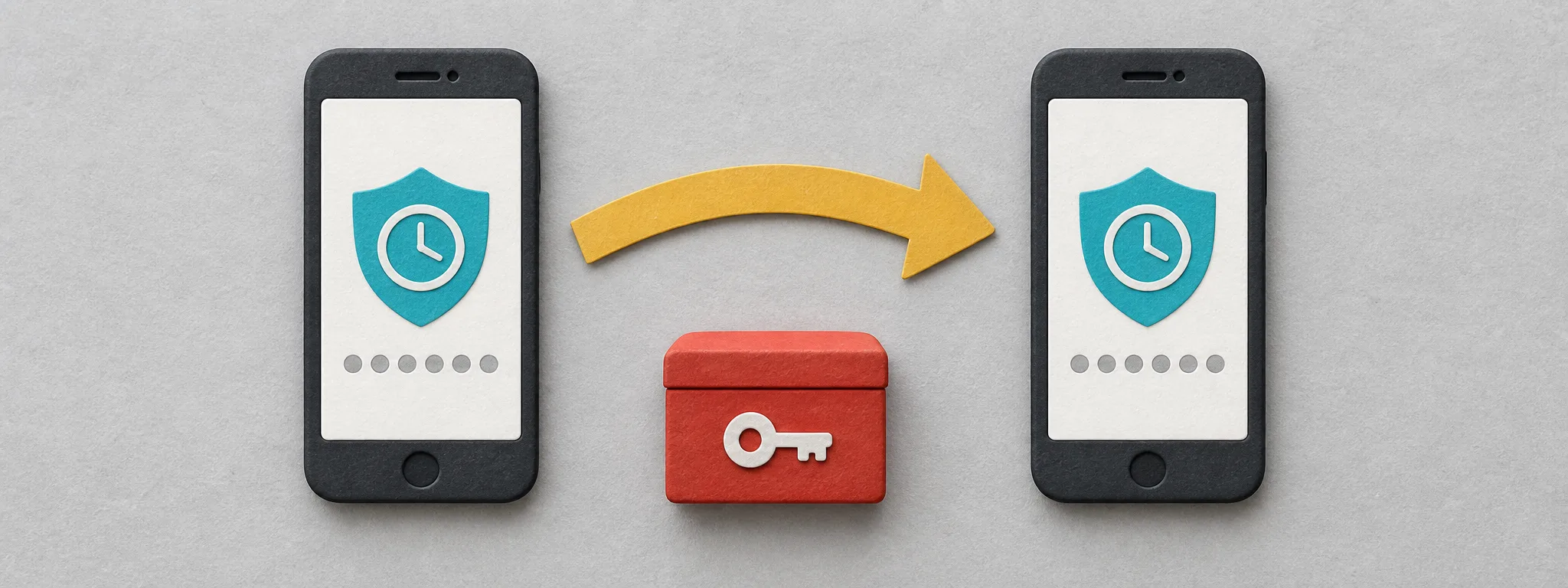

Cambiar de teléfono es rutina hasta que llegas a la aplicación de autenticación. Los contactos, las fotos y los mensajes tienen sus propias vías de migración, y la mayoría de la gente ya las ha hecho antes. Los códigos de seis dígitos que se interponen entre tú y una docena de cuentas siguen reglas distintas, y el momento de descubrirlo no es después de haber borrado el terminal antiguo y haberlo entregado. Si lo que quieres es una aplicación de mensajería en un segundo teléfono en lugar de un reemplazo de este, vincular un dispositivo es una decisión aparte — y una que ni mueve las entradas del autenticador ni elimina la necesidad de esta migración.
En resumen: No existe un procedimiento único de migración del autenticador. Google Authenticator puede sincronizar las entradas con tu cuenta de Google o moverlas mediante una exportación hecha en el propio dispositivo, y borrar una entrada sincronizada la elimina de todos los dispositivos sincronizados. Microsoft Authenticator hace copia de seguridad y restaura únicamente dentro del mismo tipo de dispositivo, y para las entradas de trabajo, de estudios y sin contraseña restaura el nombre de la cuenta pero sigue exigiendo un inicio de sesión nuevo. Mantén el dispositivo antiguo funcionando y con la sesión iniciada hasta que hayas confirmado tanto que el dispositivo nuevo te permite iniciar sesión como que existe una vía de recuperación independiente.
Tres mecanismos, no un solo procedimiento
La expresión «pasar mi autenticador» abarca varias cosas distintas, y en esas diferencias es donde la gente acaba sin salida.
Algunas entradas están sincronizadas, mantenidas en paralelo entre tus dispositivos y una cuenta en lugar de existir solo en un terminal. Algunas se exportan e importan, movidas deliberadamente de un dispositivo a otro. Algunas se respaldan y restauran, lo que suena equivalente a sincronizar pero conlleva restricciones que sincronizar no tiene. Y algunas entradas no se mueven en absoluto de una forma utilizable: lo que llega al teléfono nuevo es un nombre en una lista, con la autenticación real todavía por restablecer.
Dos fabricantes, dos diseños, y dentro de cada uno más de un caso. Averiguar en qué caso está cada una de tus entradas es la tarea entera.
Google Authenticator: sincronización y exportación manual
Google documenta ambas vías en su página sobre obtener códigos de verificación con Google Authenticator.
Sincronización. Cuando inicias sesión en tu cuenta de Google dentro de Google Authenticator en un dispositivo nuevo, tus códigos se sincronizan automáticamente con ese dispositivo. Esto depende de que esas entradas se hubieran sincronizado antes con esa misma cuenta: la sincronización mantiene en paralelo copias en tus dispositivos y la cuenta, así que una entrada que nunca se sincronizó no está ahí esperando a que la recojas.
Transferencia manual. Cuando las entradas no están sincronizadas, es el dispositivo antiguo el que las exporta: desde su menú, Transferir cuentas, después Exportar cuentas, seleccionando cuáles mover, lo que produce códigos QR. El dispositivo nuevo usa Transferir cuentas e Importar cuentas para escanearlos. Esta vía necesita que el dispositivo antiguo funcione y esté en tus manos, que es una razón para no desprenderse de él antes de tiempo.
La consecuencia que sorprende a la gente. Google indica que, si tus códigos están sincronizados, borrarlos los elimina de todos los dispositivos en los que estén sincronizados. Esto importa porque el instinto natural al terminar con un teléfono antiguo es ordenar las cosas quitando las cuentas de la aplicación antes de dejar ir el dispositivo. Para las entradas sincronizadas eso no es ordenar; es borrar las entradas en todas partes, incluido el teléfono que acabas de configurar. Retirar un dispositivo y borrar entradas de autenticación son acciones distintas y deben seguir siéndolo.
Microsoft Authenticator: copia, restauración y el muro entre plataformas
El diseño de Microsoft es una copia de seguridad y no una sincronización, y tiene una restricción que conviene conocer antes de elegir el teléfono nuevo.
Dónde vive la copia. La guía de Microsoft sobre hacer copia de seguridad de tus cuentas describe que Android respalda en una cuenta personal de Microsoft, y que iOS usa iCloud con iCloud Drive, el llavero de iCloud y la copia de seguridad de iCloud activados. Las entradas de terceros que generan un código de un solo uso cada treinta segundos están incluidas. Restaurar necesita, por tanto, una copia que se hiciera de verdad, en un almacén al que todavía puedas llegar, desde una plataforma compatible — y llegar a ese almacén puede exigir a su vez iniciar sesión, algo que conviene tener en cuenta si el segundo factor de esa cuenta es el teléfono que estás reemplazando.
El muro del mismo tipo de dispositivo. La página de Microsoft sobre restaurar las credenciales de las cuentas es explícita en que la copia y la restauración funcionan únicamente en el mismo tipo de dispositivo, y en que las cuentas respaldadas en un dispositivo iOS no pueden restaurarse en un dispositivo Android. Si estás cambiando de plataforma, esta vía no lleva tus entradas al otro lado, y tienes que planificar volver a configurar el método de autenticación en cada cuenta en lugar de restaurarlo.
Un nombre restaurado no es un método que funcione. Esta es la sutileza que más conviene interiorizar. Para las cuentas de trabajo o de estudios, Microsoft indica que solo se restaura el nombre de la cuenta y que tendrás que iniciar sesión otra vez. Lo mismo vale para las cuentas personales configuradas para el inicio de sesión sin contraseña. Las entradas que usan un código de un solo uso se restauran como generadores de códigos en funcionamiento; las demás llegan como una entrada de lista que parece tranquilizadora y que todavía no autentica nada. Ver el nombre de la cuenta en el teléfono nuevo no es confirmación de que funcione.
Qué te da cada situación
| Tu entrada | Qué llega al teléfono nuevo | Qué queda por hacer | Qué confirmar antes |
|---|---|---|---|
| Google, entradas realmente sincronizadas con la cuenta en la que inicias sesión | Los códigos, al iniciar sesión en esa misma cuenta | Nada, si al iniciar sesión aparecieron | Que esas entradas estaban sincronizadas ahí, y que los códigos se aceptan |
| Google, sin sincronizar | Nada hasta que exportes desde el dispositivo antiguo | Exportar e importar mientras el teléfono antiguo aún funcione | Que el dispositivo antiguo está disponible y operativo |
| Microsoft, misma plataforma, entrada de código de un solo uso, con una copia alcanzable | Un generador de códigos en funcionamiento | Nada, si los códigos se aceptan | Que la copia es accesible, y que un código se acepta y no solo se muestra |
| Microsoft, trabajo o estudios, o sin contraseña | Solo el nombre de la cuenta | Un inicio de sesión nuevo para restablecer el método | Que puedes completar ese inicio de sesión antes de retirar el teléfono antiguo |
| Microsoft, cambiando de plataforma | No se restaura entre tipos de dispositivo | Volver a configurar el método de autenticación directamente con cada servicio | Con qué servicios tendrás que volver a configurar el método |
| Cualquier servicio donde el autenticador sea el único factor | Lo que den las filas de arriba | Establecer una segunda vía antes de cambiar nada | Que la vía de recuperación es una que de verdad puedes usar — una página de ayuda publicada no es un factor que poseas |
Confirma esto antes de retirar el dispositivo antiguo
El orden importa más que los pasos individuales, y el principio es uno solo: nada irreversible le ocurre al teléfono antiguo hasta que el teléfono nuevo esté probado.
Mantén el dispositivo antiguo funcionando y con la sesión iniciada. No meramente sin borrar: todavía operativo y conservando sus sesiones. Es tu red de seguridad durante todo el proceso, y su valor termina solo cuando hayas confirmado tanto que cada método autentica en el dispositivo nuevo como que tienes una vía de recuperación independiente.
Inicia sesión en el dispositivo nuevo, de verdad. No «la entrada apareció en la lista», sino una autenticación real con cada cuenta que te importe. Este es el paso que distingue un nombre restaurado de un método que funciona, y es la única forma de diferenciarlos.
Confirma una vía de recuperación independiente para cada cuenta. Algo que de verdad poseas: códigos de recuperación, un segundo factor que todavía puedas usar, o una vía de recuperación que hayas confirmado que se te aplica. Una página de ayuda publicada no es un factor en tu poder. Si ese segundo factor es un código SMS enviado a un número alquilado, comprueba qué puede hacer todavía ese número antes de depender de él. Vigila el caso circular: si la única forma de entrar en la cuenta en la nube que guarda tu copia de seguridad es un código del teléfono que estás retirando, esa vía se cierra cuando lo haga el teléfono. Esto conviene comprobarlo incluso cuando la migración parece haber salido perfecta.
Y solo entonces retira el dispositivo antiguo, siguiendo la guía del propio fabricante para lo que pretendas hacer con él: conservarlo, cederlo o devolverlo. Sea cual sea esa vía, no llegues a ella borrando entradas de autenticación una a una desde dentro de la aplicación, por el motivo dado más arriba. El terminal antiguo guarda además otros datos y otras cuentas, así que deshacerse de él es una decisión más amplia que esta migración.
Una cosa que no encaja en ningún punto de esta secuencia: cambiar de SIM, portar un número o contratar una línea nueva no mueve las entradas del autenticador. Esos secretos están en la aplicación y en su copia de seguridad, no en la SIM. Si una cuenta usa además el SMS como segundo factor, esa parte sí sigue al número, y las dos cosas se confunden con facilidad — pero son sistemas separados con modos de fallo separados. Ese lado del SMS tiene sus propias condiciones: una línea tiene que poder recibir mensajes siquiera, cosa que un plan de solo datos no puede, y un código que llega todavía tiene que entrar en el campo, que es otro problema aparte.
Dos situaciones que vale la pena repasar
Las dos son hipotéticas, escritas para mostrar el razonamiento y no para informar de un caso real.
La limpieza que borró los códigos. Alguien configura un teléfono nuevo, inicia sesión en Google Authenticator y ve llegar sus entradas. Dando el asunto por resuelto, toma el terminal antiguo y borra ahí las cuentas de la aplicación antes de dejarlo ir. Como esas entradas estaban sincronizadas, el borrado no es local al dispositivo antiguo. El error de razonamiento es tratar la aplicación antigua como una copia separada cuando la sincronización hace que sea una vista del mismo conjunto. La secuencia segura es confirmar que cada método autentica en el teléfono nuevo y que se tiene en mano una vía de recuperación independiente, y solo entonces tratar el terminal antiguo mediante la guía de retirada del fabricante en lugar de vaciar entradas desde dentro de la aplicación de autenticación.
El nombre de cuenta que no autenticaba nada. Otra persona sustituye un iPhone por otro iPhone, restaura Microsoft Authenticator desde la copia de iCloud y ve su cuenta de trabajo en la lista. Borra el teléfono antiguo. En la siguiente petición de inicio de sesión se encuentra con que la entrada está presente pero no es utilizable, porque para las cuentas de trabajo y de estudios la restauración trae el nombre y sigue exigiendo un inicio de sesión nuevo — uno que ya no puede completar con facilidad, porque la vía que habría usado pasaba por el dispositivo que acaba de borrar. Nada funcionó mal; la restauración hizo exactamente lo que documenta. Lo que faltó fue el paso de iniciar sesión de verdad en el teléfono nuevo mientras el antiguo todavía funcionaba.
Límites de esta guía
Esto describe lo que Google y Microsoft publican sobre sus propias aplicaciones. No cubre otras aplicaciones de autenticación, que usan diseños distintos de copia y de transferencia, y no debe generalizarse a ellas.
No ofrece pasos de restablecimiento, reinstalación ni borrado de datos, y no te dice cómo deshacerte del terminal antiguo. Esas acciones interactúan justo con las entradas que intentas conservar, y con todo lo demás que hay en ese dispositivo, así que la documentación actual del propio fabricante es el sitio adecuado para ellas.
La recuperación de cuentas la gobierna cada servicio de destino, no la aplicación de autenticación. Si una cuenta queda inalcanzable, la vía de vuelta pasa por el proceso de recuperación de ese servicio y no por nada descrito aquí.
Los códigos QR de exportación, las claves de configuración y los códigos de recuperación equivalen a los secretos mismos. No son evidencia que adjuntar a una solicitud de soporte, ni algo que fotografiar para nadie, ni algo que enviarnos a nosotros o a quien diga representar a un servicio. Si alguna vez te piden uno, eso es motivo para parar. La forma general de ese consejo está en qué hacer con un código de verificación que no has solicitado.
Nuestras respuestas de ayuda cubren la parte del pedido, y un ticket de soporte es la vía para cualquier cosa concreta de un pedido que hayas hecho con nosotros.
FAQ
¿Mis códigos del autenticador pasarán solos a un teléfono nuevo?
Depende de la aplicación y de cómo se configuró cada entrada. Las entradas de Google Authenticator sincronizadas con tu cuenta de Google llegan cuando inicias sesión en el dispositivo nuevo; las que no están sincronizadas necesitan una exportación desde el teléfono antiguo. Microsoft Authenticator restaura desde una copia de seguridad, pero solo en el mismo tipo de dispositivo y, para algunos tipos de cuenta, solo el nombre de la cuenta. Trata el «ya vendrá solo» como algo que hay que verificar y no que suponer.
Voy a pasar de iPhone a Android. ¿Se restaurará Microsoft Authenticator?
Por esa vía no. Microsoft indica que la copia y la restauración funcionan solo en el mismo tipo de dispositivo y que las cuentas respaldadas en iOS no pueden restaurarse en Android. Cuenta con volver a registrar el método de autenticación directamente con cada servicio, y hazlo mientras el teléfono antiguo siga funcionando.
¿Puedo borrar las cuentas de mi teléfono antiguo una vez configurado el nuevo?
No como paso de limpieza, si las entradas están sincronizadas. Google indica que borrar códigos sincronizados los elimina de todos los dispositivos en los que estén sincronizados, lo que incluye el teléfono que acabas de configurar. Confirma que el dispositivo nuevo funciona y que tienes una vía de recuperación independiente, y después retira el terminal antiguo por la guía del propio fabricante en lugar de quitar entradas desde dentro de la aplicación.
La cuenta aparece en mi teléfono nuevo. ¿Significa que funciona?
No necesariamente. Para las entradas de trabajo, de estudios y sin contraseña, Microsoft restaura el nombre de la cuenta y sigue exigiendo un inicio de sesión nuevo. La única forma de distinguir un método que funciona de un nombre en una lista es iniciar sesión con él mientras todavía tienes el dispositivo antiguo como red de seguridad.
¿Cambiar de SIM o de número de teléfono mueve mi autenticador?
No. Las entradas del autenticador viven en la aplicación y en su copia de seguridad, no en la SIM, así que cambiar un número o una línea no las mueve. Si una cuenta usa además el SMS como segundo factor, esa parte sí sigue al número — que es por lo que las dos cosas se confunden con facilidad aunque fallen de maneras distintas.
¿Y si ya he borrado el teléfono antiguo y los códigos no se transfirieron?
La recuperación servicio por servicio no es necesariamente el primer paso. Comprueba primero las vías de los fabricantes: si las entradas de Google Authenticator estaban sincronizadas con tu cuenta de Google y todavía puedes iniciar sesión en ella, iniciar sesión en el dispositivo nuevo puede traerlas; si existe una copia de Microsoft Authenticator, es alcanzable y se hizo en el mismo tipo de dispositivo, restaurarla puede devolver algunas entradas — con los mismos límites de arriba, ya que las entradas de trabajo, de estudios y sin contraseña se restauran como un nombre y siguen necesitando un inicio de sesión nuevo, y restaurar no completa el registro de todos los métodos de autenticación. Haz eso sin desmontar sesiones que todavía conservas. Solo cuando ninguna sincronización ni copia aplicable ayude, y no haya ningún método independiente que hubieras registrado, pasa a ser una cuestión de la recuperación o de la vía de administrador de cada servicio, cuenta por cuenta.